Admin WordPress SQL
Manchmal ist es notwendig, dass Du das Login für einen WordPress-Benutzer oder -Administrator anlegen musst. Wenn Du das Passwort eines bestehenden Benutzers nicht direkt ändern kannst, z.B. über die „Passwort vergessen“-Funktion, kannst Du auch einen neuen Benutzer direkt über die SQL-Datenbank anlegen. Im folgenden zeigen wir das Anlegen über das Interface von phpMyAdmin.
- Einloggen in die Datenbank
Mithilfe der Datenbankdaten kannst Du Dich z.B. über phpMyAdmin, Sequel Pro oder HeidiSQL in die Datenbank einloggen. Die Datenbank-Zugangsdaten stehen in der wp-config.php auf die Du ggf. Zugriff per FTP hast. - Richtige Datenbank wählen
Wähle die richtige Datenbank in der linken Navigation aus, um den neuen Administrator für die korrekte WordPress-Instanz zu erstellen.
- Den Reiter SQL anklicken
Nachdem Du die korrekte Datenbank gewählt hast, kannst Du auf den Reiter „SQL“ klicken. Nun ist der SQL-Editor geöffnet. - SQL-Daten zum Anlegen des neuen Administrators einfügen
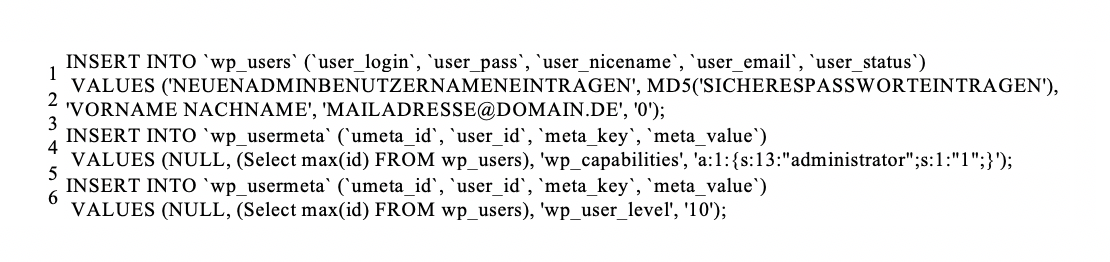
Unten steht der Code. den Du einfügen musst, um einen neuen Administrator anzulegen. Die mit Großbuchstaben markierten Stellen in Zeile 2 kannst Du nach Deinen Wünschen anpassen:
| 123456 | INSERT INTO `wp_users` (`user_login`, `user_pass`, `user_nicename`, `user_email`, `user_status`) VALUES (‚NEUENADMINBENUTZERNAMENEINTRAGEN‘, MD5(‚SICHERESPASSWORTEINTRAGEN‘), ‚VORNAME NACHNAME‘, ‚MAILADRESSE@DOMAIN.DE‘, ‚0‘);INSERT INTO `wp_usermeta` (`umeta_id`, `user_id`, `meta_key`, `meta_value`) VALUES (NULL, (Select max(id) FROM wp_users), ‚wp_capabilities‘, ‚a:1:{s:13:“administrator“;s:1:“1″;}‘);INSERT INTO `wp_usermeta` (`umeta_id`, `user_id`, `meta_key`, `meta_value`) VALUES (NULL, (Select max(id) FROM wp_users), ‚wp_user_level‘, ’10‘); |
Hinweis: ich gehe bei dem o.g. Code davon aus, dass Du eine Standard WordPress-Installation mit dem Tabellenpräfix „wp_“ verwendet. Solltest Du einen anderen Tabellenpräfix in der Datenbank finden muss dieser angepasst werden werden! Statt „wp_users“ wäre das dann z.B. „wp_mypraefix_users“.
- Code mit OK speichern
Nun musst Du nur noch auf OK klicken und der neuer Benutzer wird angelegt. Der Bildschirm sollte sich aktualisieren und Dir eine entsprechende Meldung anzeigen, dass eine neue Zeil in die Datenbank eingefügt wurde.