PHP max input vars


Um diesen Wert zu beeinflussen, müssen wir im Root-Ordner von der WP-Installation eine „.user.ini“ erstellen als Textdatei:

Dort tragen wir ein: max_input_vars = 5000;

Um diesen Wert zu beeinflussen, müssen wir im Root-Ordner von der WP-Installation eine „.user.ini“ erstellen als Textdatei:
Dort tragen wir ein: max_input_vars = 5000;

GANZE FUNKTIONSLISTE GDocs https://support.google.com/docs/table/25273?hl=de&page=table.cs&visit_id=637327466258290447-3593354021&rd=1
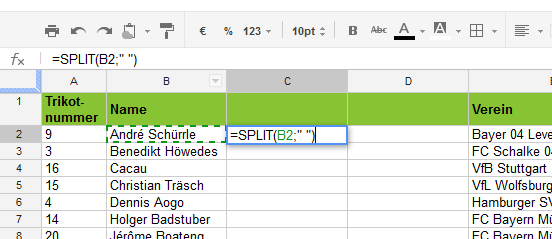
Leider sind hier aber Vorname und Nachname in einer Zelle, und die hätte ich gerne in unterschiedlichen Zellen, zum Beispiel, weil ich die Tabelle gerne nach Nachnamen sortieren würde.

Also trenne ich diese Spalte und mache daraus zwei neue, das geht mit der einfachen Funktion SPLIT:
=SPLIT(zutrennendeZelle;”trennzeichen”)
Im Beispiel also =SPLIT(B2;” ”) denn das Zeichen, nach dem getrennt werden soll, ist in diesem Fall ein Leerzeichen, könnte aber auch ein Komma oder Bindestrich sein.
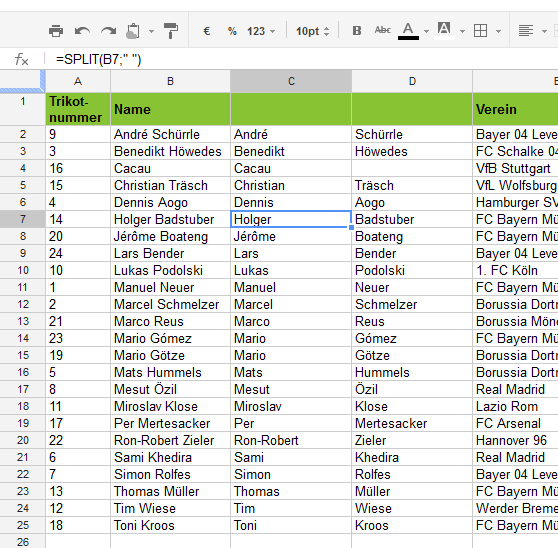
3. Eingabetaste drücken, und die Tabelle sieht jetzt so aus:

4. Die Formel lässt sich jetzt auf die ganze Spalte anwenden, indem man diese Zelle ‘nach unten zieht’. Dafür die Maus über das kleine blaue Quadrat halten, bis der Mauszeiger zum großen Pluszeichen wird, und dann mit gedrückter Maus die Zellen auswählen, für die dieselbe Formel angewendet werden soll – Maustaste loslassen – fertig!

Alle ausgewählten Zellen haben jetzt die Formel aus der Zelle oben übernommen:
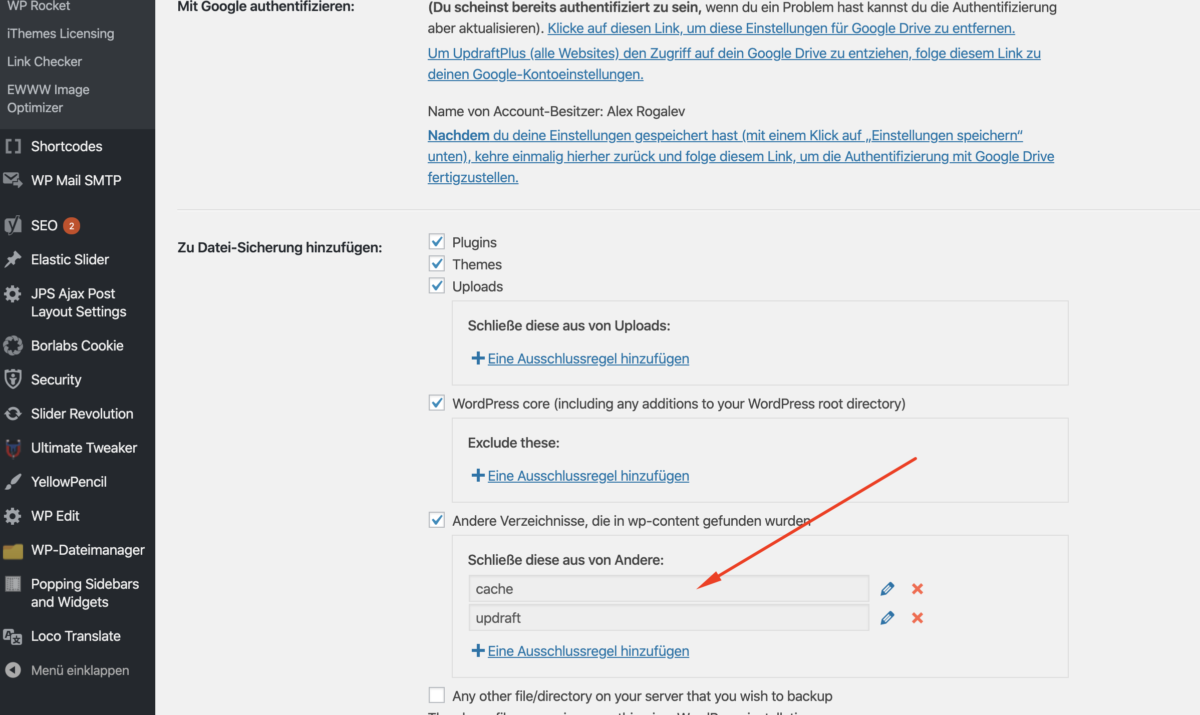
Habe diese beiden als Ausschlußkriterium hinzugefügt bei der Sicherung. Auch bei FashionMIX.