Das Plugin Add Index To Autoload von Raidboxes fügt einen Index zum autoload-Feld in der wp_options hinzu. Dadurch werden die Datenbank Abfragen beschleunigt.
Du solltest dieses Plugin testen ob du auch eine Verbesserung der Ladezeit feststellen kannst, wie es bei mir der Fall war. Die Einrichtung ist simpel.
Manchmal ist es notwendig, dass Du das Login für einen WordPress-Benutzer oder -Administrator anlegen musst. Wenn Du das Passwort eines bestehenden Benutzers nicht direkt ändern kannst, z.B. über die „Passwort vergessen“-Funktion, kannst Du auch einen neuen Benutzer direkt über die SQL-Datenbank anlegen. Im folgenden zeigen wir das Anlegen über das Interface von phpMyAdmin.
Einloggen in die Datenbank Mithilfe der Datenbankdaten kannst Du Dich z.B. über phpMyAdmin, Sequel Pro oder HeidiSQL in die Datenbank einloggen. Die Datenbank-Zugangsdaten stehen in der wp-config.php auf die Du ggf. Zugriff per FTP hast.
Richtige Datenbank wählen Wähle die richtige Datenbank in der linken Navigation aus, um den neuen Administrator für die korrekte WordPress-Instanz zu erstellen.
Den Reiter SQL anklicken Nachdem Du die korrekte Datenbank gewählt hast, kannst Du auf den Reiter „SQL“ klicken. Nun ist der SQL-Editor geöffnet.
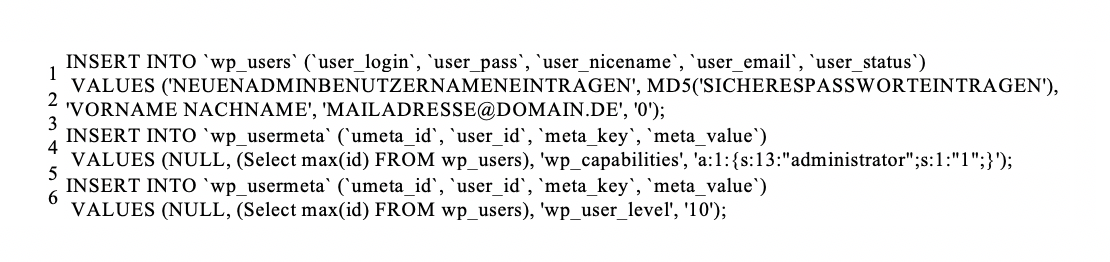
SQL-Daten zum Anlegen des neuen Administrators einfügen Unten steht der Code. den Du einfügen musst, um einen neuen Administrator anzulegen. Die mit Großbuchstaben markierten Stellen in Zeile 2 kannst Du nach Deinen Wünschen anpassen:
123456
INSERT INTO `wp_users` (`user_login`, `user_pass`, `user_nicename`, `user_email`, `user_status`) VALUES (‚NEUENADMINBENUTZERNAMENEINTRAGEN‘, MD5(‚SICHERESPASSWORTEINTRAGEN‘), ‚VORNAME NACHNAME‘, ‚MAILADRESSE@DOMAIN.DE‘, ‚0‘);INSERT INTO `wp_usermeta` (`umeta_id`, `user_id`, `meta_key`, `meta_value`) VALUES (NULL, (Select max(id) FROM wp_users), ‚wp_capabilities‘, ‚a:1:{s:13:“administrator“;s:1:“1″;}‘);INSERT INTO `wp_usermeta` (`umeta_id`, `user_id`, `meta_key`, `meta_value`) VALUES (NULL, (Select max(id) FROM wp_users), ‚wp_user_level‘, ’10‘);
Hinweis: ich gehe bei dem o.g. Code davon aus, dass Du eine Standard WordPress-Installation mit dem Tabellenpräfix „wp_“ verwendet. Solltest Du einen anderen Tabellenpräfix in der Datenbank finden muss dieser angepasst werden werden! Statt „wp_users“ wäre das dann z.B. „wp_mypraefix_users“.
Code mit OK speichern Nun musst Du nur noch auf OK klicken und der neuer Benutzer wird angelegt. Der Bildschirm sollte sich aktualisieren und Dir eine entsprechende Meldung anzeigen, dass eine neue Zeil in die Datenbank eingefügt wurde.
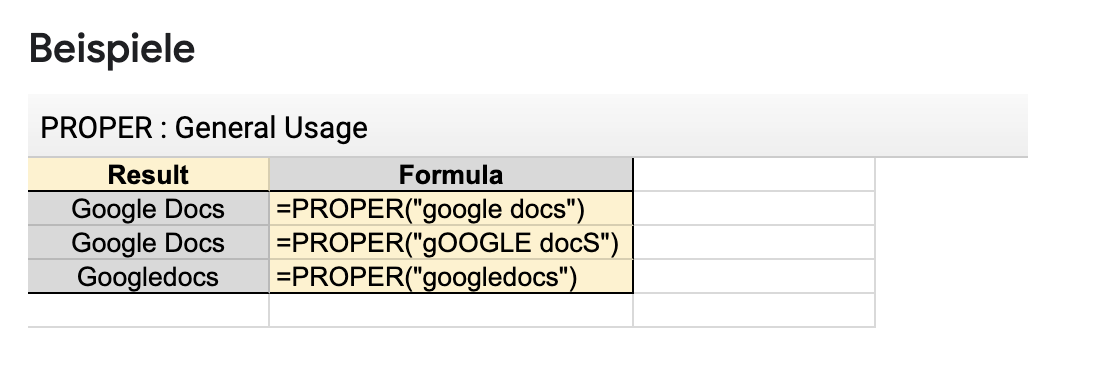
Beginnt jedes Wort in einer angegebenen Zeichenfolge mit einem Großbuchstaben.
Verwendungsbeispiel
GROSS2("vereinigte staaten")
GROSS2(A2)
Syntax
GROSS2(Zeichenfolge)
Zeichenfolge – Text, dessen erster Buchstabe eines jeden Wortes als Großbuchstabe und dessen weitere Buchstaben als Kleinbuchstaben zurückgegeben werden
Anmerkungen
GROSS2 ist hilfreich bei Eigennamen wie Personennamen oder geografischen Bezeichnungen.
GROSS2 gibt nicht nur den ersten Buchstaben eines Satzes mit einem Großbuchstaben zurück, sondern schreibt jedes Wort innerhalb der Zeichenfolge mit einem Großbuchstaben am Anfang; damit ist die Funktion nicht für ganze Absätze und Textabschnitte geeignet.
GROSS2 wandelt alle Buchstaben, die nicht am Anfang eines Wortes stehen, in Kleinbuchstaben um, was bei manchen Zeichenfolgen zu Problemen führen kann, z. B. wird aus GROSS2("mcLeod") „Mcleod“ statt des korrekten Nachnamens McLeod.
Zunächst benötigen Sie ein sogenanntes SSL-Zertifikat. Einfach beschrieben, ist dies eine Art Bestätigung Ihrer Identität und die Voraussetzung für die Verschlüsselung Ihrer Webseite. Hier ist das Angebot enorm groß und es lohnt der Vergleich. Wir haben uns für ein Zertifikat unseres Hosters entschieden, da die Integration dann völlig automatisch erfolgt. Da die Integration von Eigen- bzw. Fremdzertifikaten bei jedem Hoster unterschiedlich erfolgt, bitten wir Sie, sich bei Bedarf direkt an dessen Support zu wenden.
2. Datensicherung
Im Laufe der Umstellung müssen auch Einträge in der Datenbank vorgenommen werden. Demzufolge ist eine Sicherung der Datenbank unabdingbar. Hierzu gibt es einerseits gängige WordPress-Plugins die diesen Dienst hervorragend übernehmen. Oftmals bieten auch die Hoster Ihrer Webseite eine komfortable Möglchkeit, die Datenbank zu bearbeiten und zu sichern.
3. Nun zur Umstellung auf https!
Die nachfolgenden Schritte sorgen für einen (kurzen) Ausfall Ihrer Webseite. Sie sollten dies demzufolge eher in den ruhigeren Zeiten vornehmen. Ändern Sie bei WordPress unter Einstellungen / Allgemein und WordPress-Adresse (URL) und Seiten-Adresse (URL) jeweils das Protokoll von http auf https:
4.Änderung aller URLs
Eigentlich sollte Ihre Webseite nun schon wieder erreichbar sein, da WordPress weitgehend alle URLs anpasst. Je nach Server- oder Theme-Konstellation muss man manchmal etwas nachhelfen: Gehen Sie dann bitte wie folgt vor: Öffnen Sie die wp-config.php Datei und fügen Sie nachfolgenden Eintrag (falls nicht vorhanden) ein. Sollte der Eintrag bereits vorhanden sein, prüfen Sie bitte, ob das Protokoll https:// anstatt http:// aufgeführt ist:
Nun geht es an die Änderung in der Datenbank. Ab jetzt müssen Sie genau wissen, was Sie tun! Eine falsche Anwendung kann die Datenbank beschädigen und Ihre Seite könnte unter Umständen nicht mehr erreichbar sein. Hier gibt auch einige WordPress-Plugins am Markt, jedoch muss beachtet werden, dass es unterschiedliche Konstellationen geben kann und diese dann unter Umständen auch nur unzureichend funktionieren.
Eine zuverlässige Möglichkeit bietet folgendes Programm: Database Search and Replace Script in PHP. Mit dieser Umstellungsmethode haben wir bislang die besten Erfahrungen gemacht. Bitte entfernen Sie das Programm nach der Umstellung aus Sicherheitsgründen umgehend von Ihrem Server!
Weitere Möglichkeit, die manuelle Anpassung der Datenbank (Funktioniert jedoch nur, wenn von WordPress keine sogenannten serialized strings angelegt wurden): Gehen Sie in das Administrationstool für Ihre Datenbank (In unserem Fall ist dies phpMyAdmin V3.4.11). Geben Sie unter dem Reiter SQL und im Feld SQL-Befehl(e) in Datenbank dbxxx-Ihre Datenbank ausführen folgende Befehle ein:
UPDATE wp_options SET option_value = replace(option_value, 'http://www.ihreseite.de', 'https://www.ihreseite.de') WHERE option_name = 'home' OR option_name = 'siteurl';

UPDATE wp_posts SET guid = replace(guid, 'http://www.ihreseite.de','https://www.ihreseite.de');

UPDATE wp_posts SET post_content = replace(post_content, 'http://www.ihreseite.de', 'https://www.ihreseite.de');

UPDATE wp_postmeta SET meta_value = replace(meta_value,'http://www.ihreseite.de','https://www.ihreseite.de');
Bitte ersetzen Sie jeweils (www.)ihreseite.de mit Ihrer Webseiten-Adresse. Sie können alle Befehle gleichzeitig durchführen. Falls Sie einmal in der Vergangenheit das Tabellen Prefix wp geändert haben sollten, ersetzen Sie bitte jeweils wp_ mit ihrem Prexfix: z.B. neuerprefix_ Drücken Sie dann auf OK (rechts unterhalb des Feldes) und alle URL-Adressen in der Datenbank werden auf https geändert.
5. Umleitung in der htaccess-Datei festlegen
Damit alle (externen) Links sicher funktionieren, sollten Sie in der htaccess-Datei eine Weiterleitung einfügen. Diese bewirkt, dass ein ungesicherter Seitenaufruf automatisch zu einem gesicherten Seitenaufruf umgewandelt wird.
RewriteEngine On
RewriteCond %{HTTPS} !=on
RewriteRule ^ https://%{HTTP_HOST}%{REQUEST_URI} [L,R=301]
6. Prüfen Sie alle Seiten
Prüfen Sie nun alle Seiten Ihrer Webseite. Wenn Sie in der Adresszeile Ihres Browsers das nachfolgende Symbol angezeigt bekommen, bedeutet dies, dass irgendwo noch ‚unsichere Inhalte’ geladen werden:
Dies können Bilder sein oder auch irgendwelche Dateien, welche von Ihrem WordPress-Theme oder Plugins genutzt werden. Leider sind nicht alle Themes oder Plugins von Grund auf SSL-fähig. Oft sind hierfür auch Links zu externen, anderen Seiten verantwortlich. Prüfen Sie, ob diese Seiten auch via https erreichbar sind. Falls nicht, müssen Sie für sich abwägen, wie wichtig der Link für Sie ist.
So finden Sie heraus, wo die „Übeltäter“ (Am Beispiel Google´s Browser Chrome):
Klicken Sie die rechte Maustaste und wählen Sie Element untersuchen
Wählen Sie unten den Tab Console aus
Dort finden Sie die Information, welche Datei diesen Fehler auslöst: The page at … was loaded over HTTPS but displayed insecure content from … This should also be loaded over HTTPS
Ändern Sie den Aufruf dieser Datei auf https und der Fehler sollte behoben sein.