GDocs Daten in Zellen trennen

GANZE FUNKTIONSLISTE GDocs https://support.google.com/docs/table/25273?hl=de&page=table.cs&visit_id=637327466258290447-3593354021&rd=1

Leider sind hier aber Vorname und Nachname in einer Zelle, und die hätte ich gerne in unterschiedlichen Zellen, zum Beispiel, weil ich die Tabelle gerne nach Nachnamen sortieren würde.

Die Split-Funktion in Google Docs

Also trenne ich diese Spalte und mache daraus zwei neue, das geht mit der einfachen Funktion SPLIT:

  1. Zwei neue Spalten rechts einfügen, damit genug Platz ist für die getrennten Zellen
  2. In die erste Zelle eingeben:

=SPLIT(zutrennendeZelle;”trennzeichen”)

Im Beispiel also =SPLIT(B2;” ”) denn das Zeichen, nach dem getrennt werden soll, ist in diesem Fall ein Leerzeichen, könnte aber auch ein Komma oder Bindestrich sein.
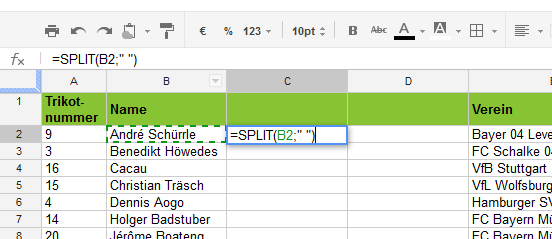
Die Split-Funktion in Google Docs

3. Eingabetaste drücken, und die Tabelle sieht jetzt so aus:

Die Split-Funktion in Google Docs

4. Die Formel lässt sich jetzt auf die ganze Spalte anwenden, indem man diese Zelle ‘nach unten zieht’. Dafür die Maus über das kleine blaue Quadrat halten, bis der Mauszeiger zum großen Pluszeichen wird, und dann mit gedrückter Maus die Zellen auswählen, für die dieselbe Formel angewendet werden soll – Maustaste loslassen – fertig!

Die Split-Funktion in Google Docs

Alle ausgewählten Zellen haben jetzt die Formel aus der Zelle oben übernommen:
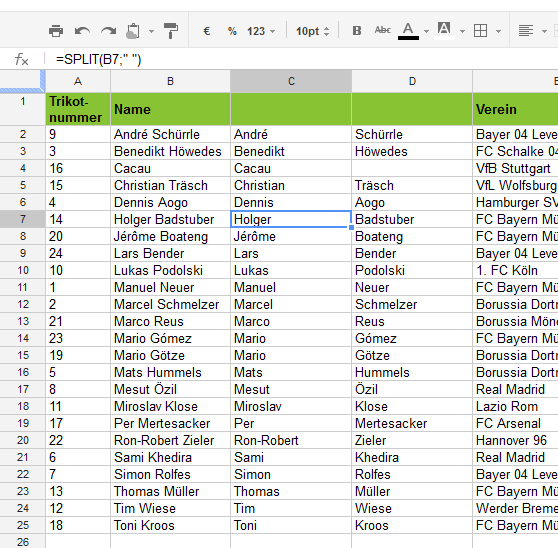
Die Split-Funktion in Google Docs

Mockup Google Strukturierte Daten

Beispiel:

<!– JSON-LD-Markup generiert von Google Strukturierte Daten: Markup-Hilfe –>
<script type=“application/ld+json“>
{ „@context“ : „http://schema.org“, „@type“ : „HealthAndBeautyBusiness“,
„name“ : “ HAARTRANSPLANTATION IN DER TÜRKEI“,
„description“: “ Elithairtransplant – Haartransplantation Türkei. Wir organisieren Ihre Haartransplantation in Istanbul oder Ihre Haarpigmentierung & PRP Behandlung in Deutschland! „,
„image“ : „https://elithairtransplant.com/wp-content/uploads/2017/08/16797018_1370343623036412_2690234476752786324_o.jpg“,
„telephone“ : „+4915792354200“,
„email“ : „info@elithairtransplant.com“,
„address“ : { „@type“ : „PostalAddress“, „streetAddress“ : „Karl-Marx-Straße 256, 12057 Berlin“, „addressLocality“ : „Berlin“, „addressCountry“ : „Germany“, „postalCode“ : „12057“ },
„url“ : „http://www.elithairtransplant.com/“,
„openingHours“: „Mo,Tu,We,Th,Fr 09:00-19:00“,
„hasMap“: „https://www.google.com/maps/place/Elithairtransplant/@52.4796789,13.3745571,13z/

data=!4m5!3m4!1s0x47a845c2ae85be33:0xba3bfa3622da1ca1!8m2!3d52.46619!4d13.44202″,
„sameAs“ : [ „https://www.facebook.com/elithairtransplant“,
„https://www.youtube.com/user/elithairtransplant“,
„https://plus.google.com/+elithairtransplant“]
}
</script>

Weiteres:

Excel / GDocs Buchstaben hochstellen

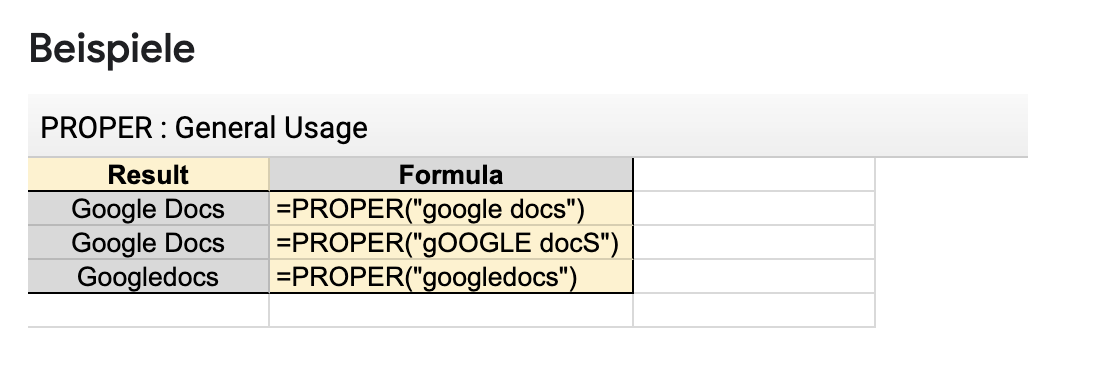
GROSS2 (PROPER)

Beginnt jedes Wort in einer angegebenen Zeichenfolge mit einem Großbuchstaben.

Verwendungsbeispiel

GROSS2("vereinigte staaten")

GROSS2(A2)

Syntax

GROSS2(Zeichenfolge)

  • Zeichenfolge – Text, dessen erster Buchstabe eines jeden Wortes als Großbuchstabe und dessen weitere Buchstaben als Kleinbuchstaben zurückgegeben werden

Anmerkungen

  • GROSS2 ist hilfreich bei Eigennamen wie Personennamen oder geografischen Bezeichnungen.
  • GROSS2 gibt nicht nur den ersten Buchstaben eines Satzes mit einem Großbuchstaben zurück, sondern schreibt jedes Wort innerhalb der Zeichenfolge mit einem Großbuchstaben am Anfang; damit ist die Funktion nicht für ganze Absätze und Textabschnitte geeignet.
  • GROSS2 wandelt alle Buchstaben, die nicht am Anfang eines Wortes stehen, in Kleinbuchstaben um, was bei manchen Zeichenfolgen zu Problemen führen kann, z. B. wird aus GROSS2("mcLeod") „Mcleod“ statt des korrekten Nachnamens McLeod.

Wie kontaktiere ich den Google My Business Support bei Fragen und Problemen?

– Google My Business Telefon-Hotline: Anruf anfordern
– Google My Business Chat: Chat starten
– Google My Business E-Mail: E-Mail senden (Formular)

Quelle: Unternehmensinformationen bearbeiten

Aber auch die Google Ads Support-Hotline (Mo-Fr 9-18 Uhr) beantwortet Fragen zu Google My Business.

Tipp: Da man per Sprachauswahl nur dann zum My Business Support weitergeleitet wird, wenn man vorher eine Google Ads Kontonummer angegeben hat, muss man ggf. erst ein Google Ads Konto einrichten (dabei entstehen noch keine Kosten). Werbeanzeigen via Google Ads zu schalten, sollte man eh drüber nachdenken:-)
Gutscheine für Google Ads siehe hier.
Und Tipps sich in Google Ads einzuarbeiten hier

– Deutschland: 0800 589 4011
– Österreich: 0800 080 509
– Schweiz: 080 000 23 43

Hinweis

Zuerst einmal sollte man schauen, ob in den vielen Online-Hilfen, Foren etc. nicht schon eine Antwort auf das Problem zu finden ist.